Skip to content

Инструкции по работе

2 Темы 2 Сообщения

в сервисах и программах

  • # 📌 Руководство по работе в 5lan: Рабочая коммуникация, чат-комнаты, отчеты и установка Интранета

    Закрыта инструкция 5lan
    1
    0 Голоса
    1 Сообщения
    3 Просмотры
    Loginov
    Руководство по работе в 5lan: Рабочая коммуникация, чат-комнаты, отчеты и установка Интранета Обычные строительные чаты в WhatsApp или Telegram — это хаос. В них теряются фотографии скрытых работ, забываются заявки на материалы, а при смене прораба на объекте новый человек не видит историю договоренностей. Для исключения этого хаоса в компании «Аверсистем» развернут собственный корпоративный Интранет на платформе NodeBB. Главное правило: Интранет — это официальный цифровой журнал стройки. Сметтер (Smetter) нужен для цифр и денег, а Интранет — для общения, фотоотчетов, согласований и решения проблем. 12.1 Золотое правило коммуникации: «В личке работы нет» Проблема: Монтажник пишет инженеру в личные сообщения: «Тут труба мешает, давай лоток правее пустим?». Инженер отвечает: «Давай». Через месяц приезжает технадзор, видит отклонение от проекта и штрафует компанию, так как ни руководитель, ни ПТО об этом не знали. Решение: Все официальные обсуждения, задачи, жалобы, заявки на огневые работы и чертежи ведутся ИСКЛЮЧИТЕЛЬНО в официальной теме (Topic) конкретного объекта. Правило: Заявки, жалобы или отчеты о выполненных объемах, отправленные кому-либо в личные сообщения или быстрые чаты, считаются недействительными, не учитываются и к исполнению не принимаются. 12.2 Как установить Интранет на телефон (Веб-приложение / PWA) Интранет работает в браузере, но каждый раз вводить адрес неудобно. Чтобы он работал как обычное приложение (на весь экран) и присылал Push-уведомления, его нужно установить на рабочий стол телефона. Для Android: Откройте браузер Google Chrome → Зайдите в Интранет и авторизуйтесь → Нажмите «Три точки» (Меню) в правом верхнем углу → Выберите «Добавить на главный экран» (Установить приложение) → Подтвердите установку. Для iPhone (iOS): Откройте браузер Safari (обязательно!) → Зайдите в Интранет и авторизуйтесь → Нажмите кнопку «Поделиться» (квадратик со стрелкой внизу) → Выберите «На экран "Домой"» (значок с плюсиком) → Нажмите «Добавить». 12.3 Структура Интранета (Темы и Разделы) Интранет разделен на логические зоны (Категории). Писать не в ту зону — значит создавать информационный мусор. Новости компании: Приказы, графики, объявления. (Зона для чтения). Проекты (Темы объектов): Ваша главная рабочая база. Один объект = одна отдельная тема. Здесь лежат все отчеты, согласования и документы. Инструкции и Руководства: База знаний с регламентами (включая этот). Флудилка (Fludilka): Неформальная зона отдыха. 12.4 Чат-комнаты (Встроенный мессенджер для оперативной связи) Помимо официальных тем, в платформу встроен мессенджер — Чат-комнаты (иконка диалога/пузырька в меню). Это аналог групп в Telegram, созданный для того, чтобы не засорять официальную тему объекта мелким бытовым «мусором». Для чего нужны Чат-комнаты: Здесь решаются сиюминутные, оперативные вопросы. «Кто забрал ключи от бытовки?», «Я задерживаюсь на 15 минут в пробке», «Где лежит запасной бур?», «Пойдем на обед через 10 минут». Создание комнат: Бригадир может создать отдельную чат-комнату только для своей бригады (например, «Бригада Ураган - Объект X»), чтобы быстро координировать действия парней на этажах, не отвлекая уведомлениями инженера и руководство. КРИТИЧЕСКИЙ ЗАПРЕТ: В чат-комнатах КАТЕГОРИЧЕСКИ ЗАПРЕЩЕНО публиковать вечерние отчеты, сдавать скрытые работы, запрашивать дозаказ материалов или фиксировать конфликты со смежниками. Правило фиксации: Если в процессе быстрой переписки в чат-комнате было принято какое-то важное техническое решение, бригадир обязан зайти в основную тему Объекта и написать официальный пост: «По согласованию с инженером в чате, трасса перенесена на 2 метра». 12.5 Оформление сообщений и отчетов (Как писать, чтобы вас поняли) Теги (Вызов человека): Чтобы нужный сотрудник точно увидел важное сообщение в Теме объекта, вызывайте его через символ @ (собака). Пример: @milov, лотки смонтированы, прошу принять этап. (У человека всплывет уведомление). Структурирование (Списки): Планы на завтра или списки проблем оформляйте маркерами (начинайте строку с дефиса - или звездочки *). Цитирование: Если отвечаете на старый вопрос, выделите нужный текст в сообщении коллеги, нажмите кнопку «Цитата» (Quote) и пишите ответ. Загрузка фотографий: Сначала пишем текст-пояснение (например, «2 этаж, серверная, заделаны проходки»), а под ним прикрепляем 2-3 четкие фотографии этого узла (Общий план + Крупный план). Скидывать фото без текста запрещено. 12.6 Ежедневные отчеты и Фиксация инцидентов (Только в Теме Объекта) Вечерний отчет (Планирование): В конце КАЖДОЙ смены старший пишет в официальную тему объекта: 1) Сколько людей выходит завтра. 2) План работ. 3) Заявка на огневые работы (с тегом Инженера). Приемка и Брак: Заказчик выдал разбитые приборы? Делаем фото и пишем в тему: «Приняли материал, прибор разбит». Порча имущества смежниками: Перебили кабель? Фото виновников, фото повреждения и текст: «Вентиляционщики перебили лоток. @Имя_Инженера, нужен Акт порчи». Требования Технадзора: Инспектор сказал перенести щит? Напишите в тему: «Технадзор требует сместить щит. Жду решения инженера». 12.7 Цифровая гигиена Голосовые сообщения: На стройплощадке шумно (работают перфораторы), слушать 3-минутные голосовые сообщения невозможно. Искать в них информацию через месяц — нереально. ВСЕ рабочие вопросы решаются только текстом. Качество фото: Загружаемые фотографии должны быть резкими (включайте вспышку/фонарик). Размытые кадры в темноте ОТК не примет. Чек-лист: Работа в Интранете и Чатах Установка: Интранет установлен на рабочий экран смартфона (PWA), вход выполнен, Push-уведомления работают. Разделение зон: Чат-комнаты используются только для быстрой координации («Где ключи?»). Все отчеты, согласования и скрытые работы публикуются ТОЛЬКО в официальной Теме объекта. Оповещения (Теги): Для вызова сотрудника в Теме всегда используется тег @имя_пользователя. Оформление: Сообщения разделены на абзацы, списки оформлены пунктами, к фотографиям всегда есть текстовое пояснение. Планирование: Ежедневный вечерний отчет о планах на завтра публикуется в Теме объекта. Инциденты: Любые простои, повреждения наших трасс смежниками или недостачи немедленно фиксируются в Теме объекта с фото.
  • 📌Руководство по работе в Сметтер для инженеров и монтажников

    Закрыта Перенесена сметтер инструкция
    1
    25
    1 Голоса
    1 Сообщения
    9 Просмотры
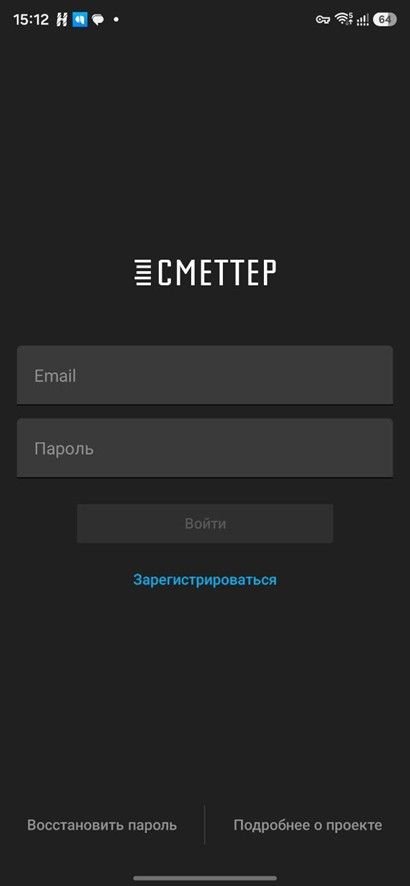
    Loginov
    Руководство по работе в Сметтер: Регистрация и первый вход Добро пожаловать в рабочую среду компании Аверсистем. Для работы и взаимодействия мы используем программу «Сметтер». Данная программа используется нами для ведения объектов, контроля смет, учета выполненных монтажных работ и финансов. Критически важное правило: Не регистрируйтесь в приложении самостоятельно «с нуля». Чтобы получить доступ к объектам и документации компании, вы должны зарегистрироваться только после приглашения, которое отправит вам руководитель или менеджер. Для этого необходимо предоставить ему только актуальный адрес своей электронной почты. Шаг 1. Получение приглашения Руководитель добавит вас в систему, указав ваш адрес электронной почты. Вы получите уведомление со ссылкой для активации вашего профиля. Проверьте вашу рабочую электронную почту (включая папку «Спам»). Найдите сообщение от отправителя Smetter с темой о приглашении. Перейдите по ссылке с ПК или скачайте приложение по ссылкам в письме. Шаг 2. Установка и вход через мобильное приложение (iOS / Android) Мобильное приложение необходимо для прорабов, бригадиров и инженеров на объекте для оперативной подачи отчетов, прикрепления фотографий с монтажа и просмотра задач. Скачайте и установите официальное приложение Сметтер (Smetter). Откройте приложение и нажмите кнопку «Зарегистрироваться». Введите логин (ваш email, который предоставляли руководителю), телефон, имя и пароль, который вы создали ранее. Подтвердите регистрацию, введите код отправленный на ваш номер телефона. [image: image.jpeg] [image: image.jpeg] Шаг 3. Первоначальная настройка профиля После первого входа в систему (как с ПК, так и с телефона) необходимо проверить корректность ваших данных. Перейдите в раздел Профиль (иконка с вашим именем или шестеренка в настройках). Проверьте правильность написания ФИО и контактного номера телефона — это необходимо для оперативной связи между сотрудниками и субподрядчиками внутри карточек объектов. Обязательно включите Push-уведомления (на телефоне) или уведомления на Email, чтобы не пропускать назначения на новые объекты, новые задачи от руководства или комментарии к актам выполненных работ. Нажмите Сохранить изменения. [image: image.jpeg] [image: image.jpeg] Теперь ваш аккаунт полностью готов к работе, и вы можете переходить к просмотру ваших объектов и смет. Ежедневная отчетность и заказ материалов Вся оперативная работа на объектах ведется через главное меню приложения. На главном экране под карточкой вашего объекта расположена кнопка открывающая панель, содержащую три основные функциональные кнопки: фиолетовая «+ Выполнение», голубая «+ Чек» и розовая «+ Заявка». [image: image.jpeg] [image: image.jpeg] 1. Внесение выполненных работ (Процентовка) Этот инструмент используется для фиксации фактического объема завершенного монтажа. • На главном экране нажмите фиолетовую кнопку «+ Выполнение». • Выберите нужный объект и соответствующую смету (например, «Общая смета») из предложенного списка. • Перед вами откроется вкладка «БЮДЖЕТ РАБОТ» со списком всех позиций. [image: image.jpeg] [image: image.jpeg] • Найдите нужную работу (например, «Установка извещателя пожарного теплового...») и нажмите на нее. [image: image.jpeg] [image: image.jpeg] • В открывшемся окне «Подробная информация» укажите дату выполнения работ в поле «Дата». [image: image.jpeg] [image: image.jpeg] • Впишите фактическое количество выполненных единиц в поле «Кол-во (шт)» (система также покажет вам общий остаток по данной позиции). [image: image.jpeg] [image: image.jpeg] • Нажмите кнопку «Сохранить». • После сохранения данных появится кнопка «Чат и чек-лист». Нажав на эту кнопку, вы попадете на страницу чата. Тут размещается фотоотчет о проделанной работе и комментарии исполнителя. Фотоотчёт обязателен. • Проверьте верхнюю панель «Подробная информация», стоимость выполненных работ выросла. 2. Добавление чеков за подотчетные материалы [image: image.jpeg] [image: image.jpeg] Если вы приобретали расходники или материалы за наличный расчет, чек необходимо сразу загрузить в систему. • На главном экране нажмите голубую кнопку «+ Чек». • Выберите объект и нужную смету (например, «Общая смета Материалы»). [image: image.jpeg] [image: image.jpeg] • В появившемся окне «Внесение данных по чеку» укажите, кто приобрел данные товары (выберите пункт «Прораб/субподрядчик»). • Нажмите кнопку «Сканировать» — откроется камера вашего смартфона. • Наведите рамку камеры на QR-код бумажного чека для его автоматического распознавания. [image: image.jpeg] [image: image.jpeg] • В следующем окне добавьте текстовый комментарий к чеку. • При необходимости нажмите «Добавить фотографию», чтобы прикрепить снимок самих купленных материалов, и нажмите «Добавить». • Проверьте верхнюю панель «Подробная информация», сумма чека прибавилась к стоимости выполненных работ. 3. Заявка на поставку материалов (Снабжение) [image: image.jpeg] [image: image.jpeg] Для бесперебойного процесса монтажа заявки на материалы подаются строго через приложение. • На главном экране нажмите розовую кнопку «+ Заявка». [image: image.jpeg] [image: image.jpeg] • Выберите объект и смету. • Откроется перечень заложенных в проект материалов (например, модули, кабель, кабель-канал, хомуты, саморезы) с указанием доступного остатка. • Выберите требуемую позицию из списка. • В открывшемся окне укажите нужное количество в поле «Требуемое количество». • Обязательно укажите крайний срок в поле «Когда поставить» (например, 11.08.26). • Добавьте комментарий, если требуются уточнения для отдела снабжения. [image: image.jpeg] • Если вам нужно добавить в эту же заявку другие позиции, нажмите синюю кнопку «+ Добавить другое». 4. Рабочая коммуникация и фотоотчеты Для исключения путаницы все обсуждения конкретных узлов и задач ведутся непосредственно в Группе конкретного объекта в МАХ. Заявки и жалобы, отчеты и прочее из личных сообщений могут быть не учтены.