
📌Руководство по работе в Сметтер для инженеров и монтажников
-

Руководство по работе в Сметтер: Регистрация и первый вход
Добро пожаловать в рабочую среду компании Аверсистем.
Для работы и взаимодействия мы используем программу «Сметтер». Данная программа используется нами для ведения объектов, контроля смет, учета выполненных монтажных работ и финансов.Критически важное правило: Не регистрируйтесь в приложении самостоятельно «с нуля». Чтобы получить доступ к объектам и документации компании, вы должны зарегистрироваться только после приглашения, которое отправит вам руководитель или менеджер. Для этого необходимо предоставить ему только актуальный адрес своей электронной почты.
Шаг 1. Получение приглашения
Руководитель добавит вас в систему, указав ваш адрес электронной почты. Вы получите уведомление со ссылкой для активации вашего профиля.- Проверьте вашу рабочую электронную почту (включая папку «Спам»).
- Найдите сообщение от отправителя Smetter с темой о приглашении.
- Перейдите по ссылке с ПК или скачайте приложение по ссылкам в письме.
Шаг 2. Установка и вход через мобильное приложение (iOS / Android)
Мобильное приложение необходимо для прорабов, бригадиров и инженеров на объекте для оперативной подачи отчетов, прикрепления фотографий с монтажа и просмотра задач.- Скачайте и установите официальное приложение Сметтер (Smetter).
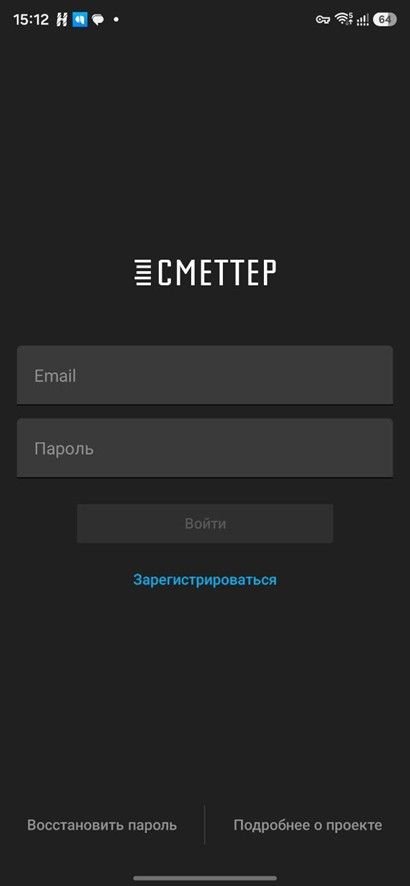
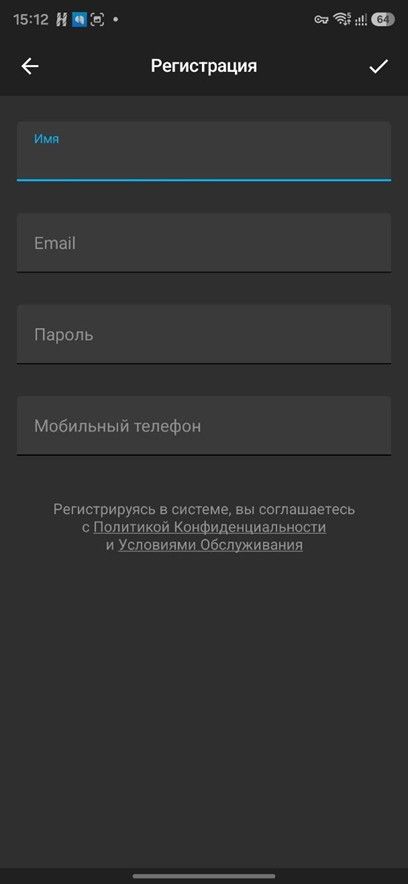
- Откройте приложение и нажмите кнопку «Зарегистрироваться».
- Введите логин (ваш email, который предоставляли руководителю), телефон, имя и пароль, который вы создали ранее.
- Подтвердите регистрацию, введите код отправленный на ваш номер телефона.
Шаг 3. Первоначальная настройка профиля
После первого входа в систему (как с ПК, так и с телефона) необходимо проверить корректность ваших данных.- Перейдите в раздел Профиль (иконка с вашим именем или шестеренка в настройках).
- Проверьте правильность написания ФИО и контактного номера телефона
— это необходимо для оперативной связи между сотрудниками и субподрядчиками внутри карточек объектов. - Обязательно включите Push-уведомления (на телефоне) или уведомления на Email, чтобы не пропускать назначения на новые объекты, новые задачи от руководства или комментарии к актам выполненных работ.
- Нажмите Сохранить изменения.
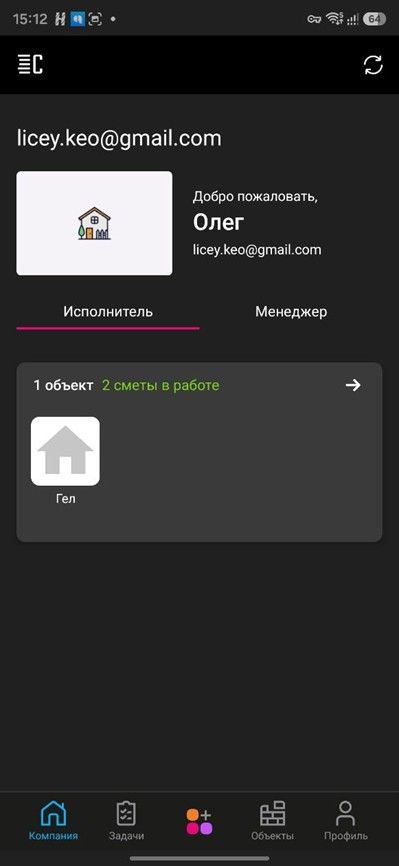
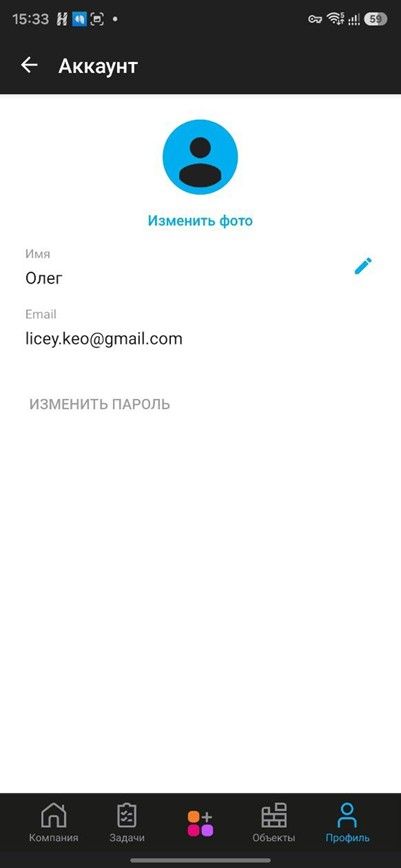
Теперь ваш аккаунт полностью готов к работе, и вы можете переходить к просмотру ваших объектов и смет.
Ежедневная отчетность и заказ материалов
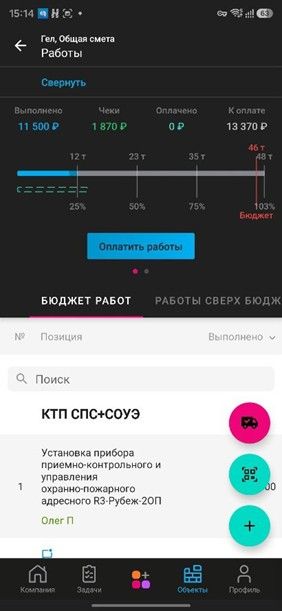
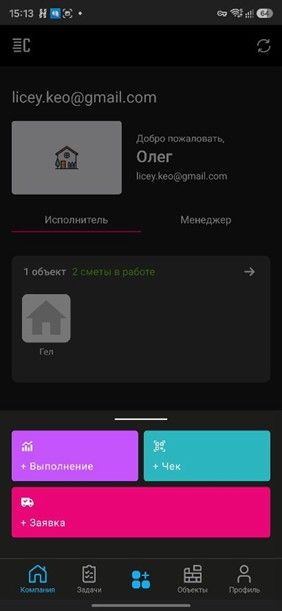
Вся оперативная работа на объектах ведется через главное меню приложения. На главном экране под карточкой вашего объекта расположена кнопка открывающая панель, содержащую три основные функциональные кнопки: фиолетовая «+ Выполнение», голубая «+ Чек» и розовая «+ Заявка».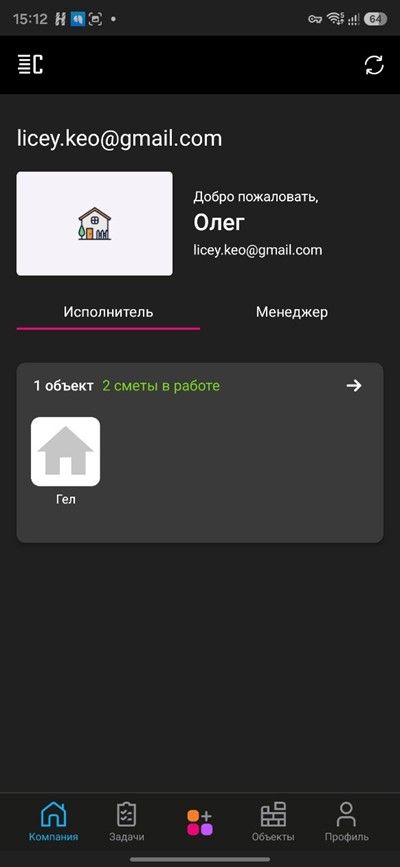
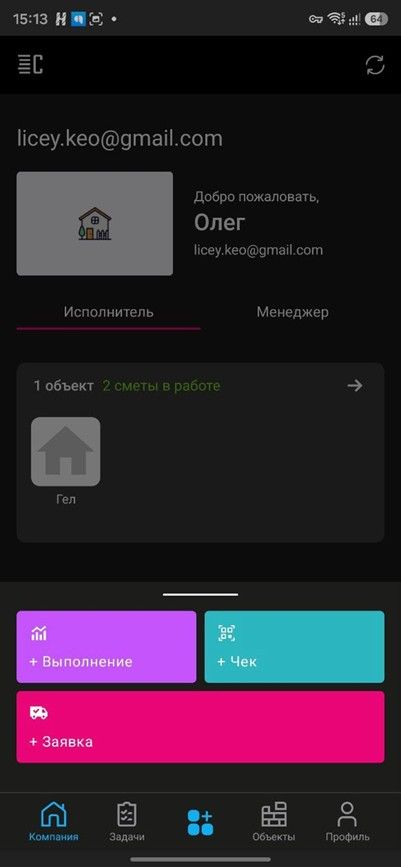
1. Внесение выполненных работ (Процентовка)
Этот инструмент используется для фиксации фактического объема завершенного монтажа.
• На главном экране нажмите фиолетовую кнопку «+ Выполнение».
• Выберите нужный объект и соответствующую смету (например, «Общая смета») из предложенного списка.
• Перед вами откроется вкладка «БЮДЖЕТ РАБОТ» со списком всех позиций.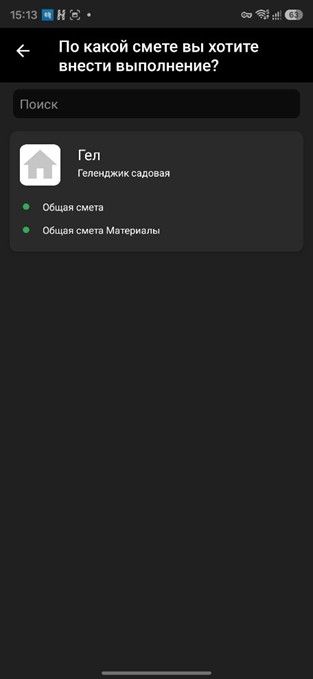
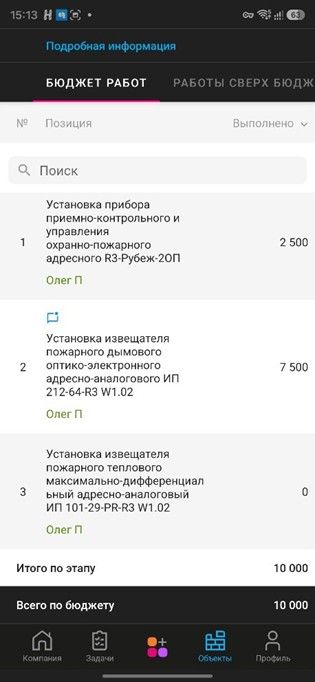
• Найдите нужную работу (например, «Установка извещателя пожарного теплового...») и нажмите на нее.
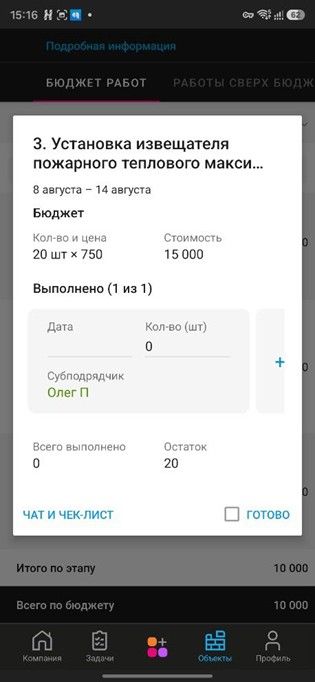
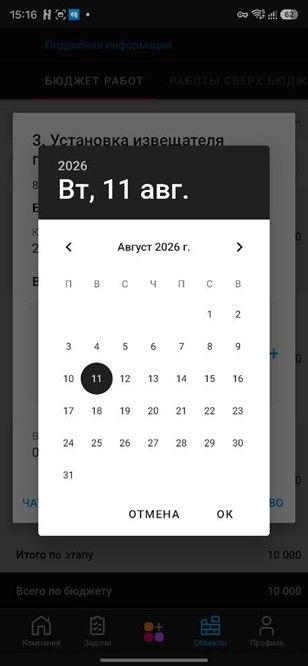
• В открывшемся окне «Подробная информация» укажите дату выполнения работ в поле «Дата».
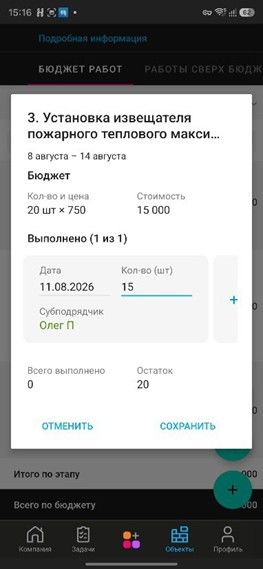
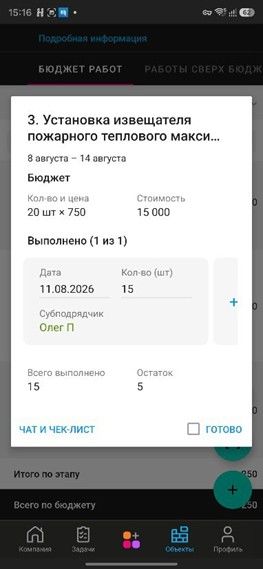
• Впишите фактическое количество выполненных единиц в поле «Кол-во (шт)» (система также покажет вам общий остаток по данной позиции).
• Нажмите кнопку «Сохранить».
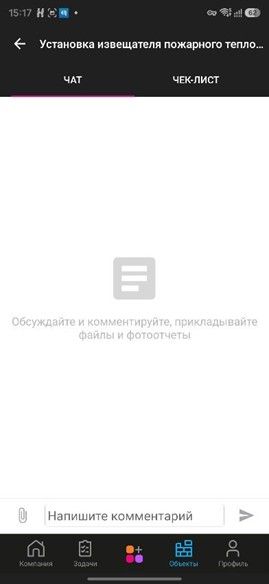
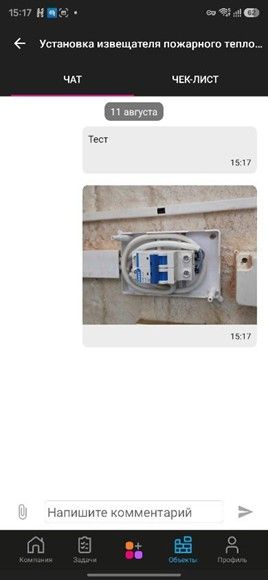
• После сохранения данных появится кнопка «Чат и чек-лист». Нажав на эту кнопку, вы попадете на страницу чата. Тут размещается фотоотчет о проделанной работе и комментарии исполнителя.
Фотоотчёт обязателен.
• Проверьте верхнюю панель «Подробная информация», стоимость выполненных работ выросла.2. Добавление чеков за подотчетные материалы
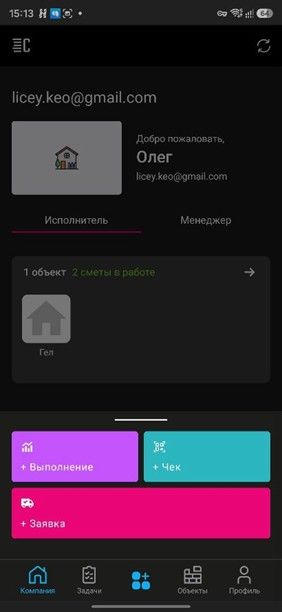
Если вы приобретали расходники или материалы за наличный расчет, чек необходимо сразу загрузить в систему.
• На главном экране нажмите голубую кнопку «+ Чек».
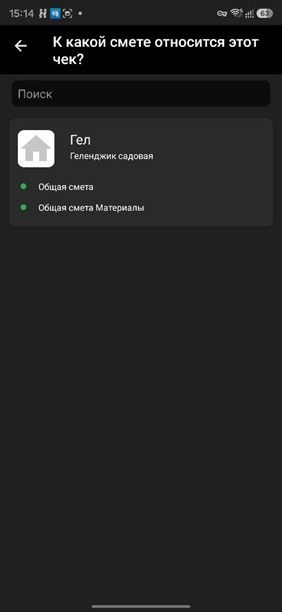
• Выберите объект и нужную смету (например, «Общая смета Материалы»).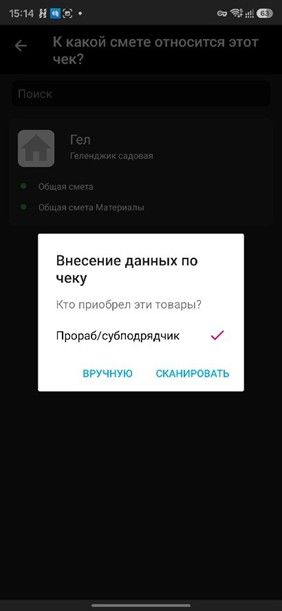
• В появившемся окне «Внесение данных по чеку» укажите, кто приобрел данные товары (выберите пункт «Прораб/субподрядчик»).
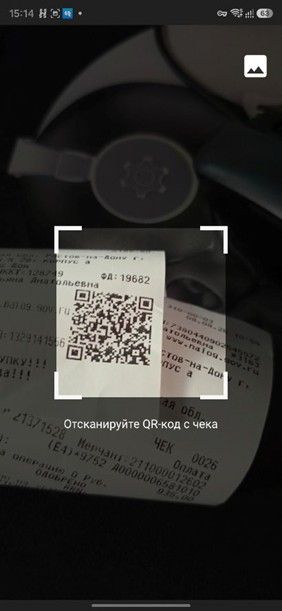
• Нажмите кнопку «Сканировать» — откроется камера вашего смартфона.
• Наведите рамку камеры на QR-код бумажного чека для его автоматического распознавания.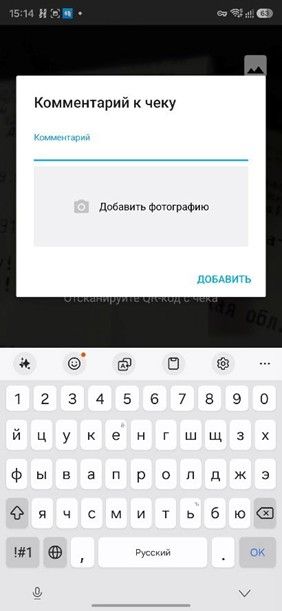
• В следующем окне добавьте текстовый комментарий к чеку.
• При необходимости нажмите «Добавить фотографию», чтобы прикрепить снимок самих купленных материалов, и нажмите «Добавить».
• Проверьте верхнюю панель «Подробная информация», сумма чека прибавилась к стоимости выполненных работ.3. Заявка на поставку материалов (Снабжение)
Для бесперебойного процесса монтажа заявки на материалы подаются строго через приложение.
• На главном экране нажмите розовую кнопку «+ Заявка».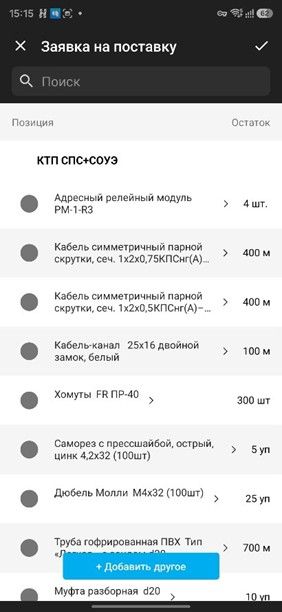
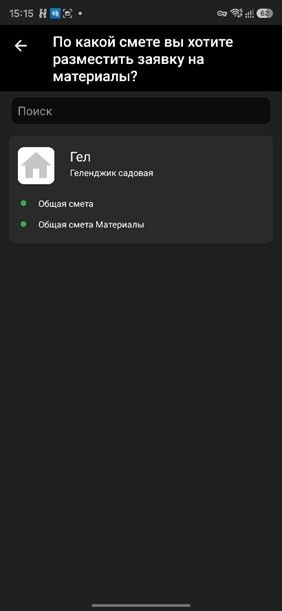
• Выберите объект и смету.
• Откроется перечень заложенных в проект материалов (например, модули, кабель, кабель-канал, хомуты, саморезы) с указанием доступного остатка.
• Выберите требуемую позицию из списка.
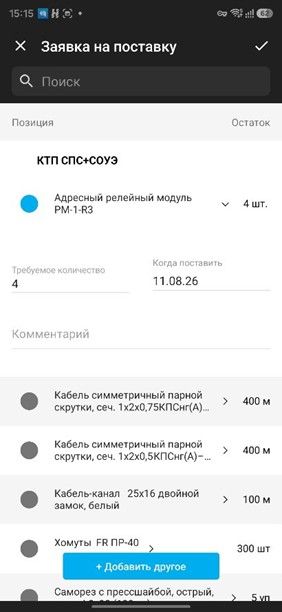
• В открывшемся окне укажите нужное количество в поле «Требуемое количество».
• Обязательно укажите крайний срок в поле «Когда поставить» (например, 11.08.26).
• Добавьте комментарий, если требуются уточнения для отдела снабжения.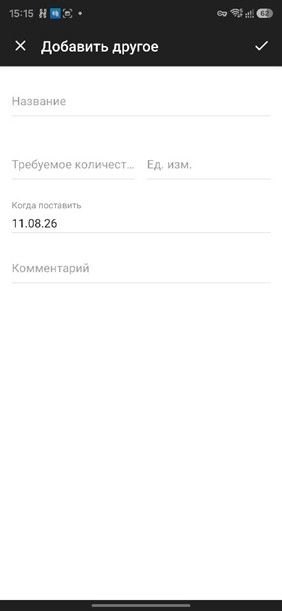
• Если вам нужно добавить в эту же заявку другие позиции, нажмите синюю кнопку «+ Добавить другое».
4. Рабочая коммуникация и фотоотчеты
Для исключения путаницы все обсуждения конкретных узлов и задач ведутся непосредственно в Группе конкретного объекта в МАХ. Заявки и жалобы, отчеты и прочее из личных сообщений могут быть не учтены. -
 Milov закрыл эту тему
Здравствуйте! Похоже, вам интересна эта беседа, но у вас пока нет учетной записи.
Вы устали просматривать одни и те же посты каждый раз, когда заходите на сайт? После регистрации, вам не придётся искать обсуждения в которых вы принимали участие, настройте уведомления о новых сообщениях так как вам это удобно (по электронной почте или уведомлением). У вас появится возможность сохранять закладки и ставить лайки постам, чтобы выразить свою благодарность другим участникам сообщества.
С вашими комментариями этот пост может стать ещё лучше 💗
Зарегистрироваться Войти